Cara Mengatasi Kamera CCTV Tidak Mengeluarkan Suara Audio
Saat memantau hasil rekaman atau tampilan live stream CCTV di toko maupun rumah, pernahkah Anda mendapati video berjalan lancar namun suara percakapan tidak terdengar sama sekali? Fitur rekam suara (built-in mic) kini menjadi standar penting pada sistem pengawasan modern untuk memperjelas barang bukti saat terjadi insiden.
Berbekal pengalaman selama 8 tahun menangani instalasi dan perawatan CCTV di Kota Palembang, Kasimura CCTV membagikan panduan troubleshooting mudah untuk melacak dan mengatasi masalah kamera CCTV yang tidak mengeluarkan suara.
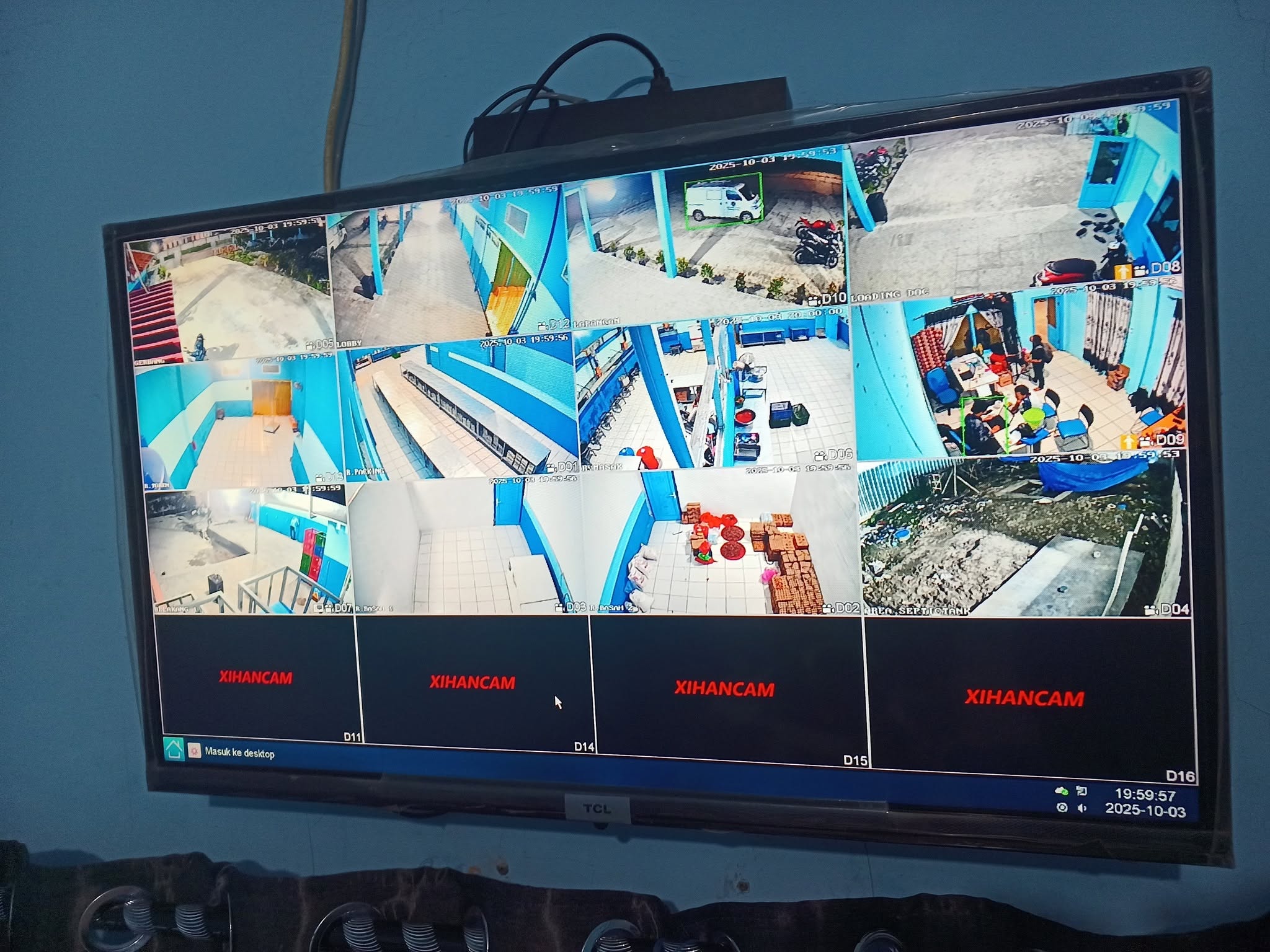
4 Penyebab Utama Kamera CCTV Tidak Ada Suara
1. Kamera CCTV Belum Memiliki Fitur Built-in Mic (Audio)
Tidak semua tipe kamera CCTV dilengkapi mikrofon internal. Kamera analog standar tanpa modul audio memerlukan mik eksternal tambahan. Pastikan tipe kamera Anda mendukung fitur Audio over Coaxial (AOC) atau built-in microphone.
2. Fitur Audio Belum Diaktifkan di Menu Encoding DVR
Secara default, sebagian besar mesin DVR mematikan saluran audio (audio stream) untuk menghemat ruang penyimpanan harddisk. Jika opsi audio di menu *Encode* belum diaktifkan, rekaman hanya akan menyimpan file video tanpa suara.
3. Volume Aplikasi HP Mute atau Ikon Speaker Nonaktif
Pada aplikasi pemantau di smartphone (seperti Hik-Connect, DMSS, atau XMEye), ikon speaker secara otomatis berada dalam posisi terdistorsi/Mute saat pertama kali dibuka. Anda harus menekan ikon speaker di layar HP agar suara terdengar.
4. Kabel dan Pengolahan Sinyal Audio Terganggu
Pada kamera IP Cam wireless atau wired, kualitas sinyal jaringan atau jalur kabel coaxial yang terganggu dapat menyebabkan rekaman suara patah-patah atau hilang total. Pentingnya memilih kabel tebal berpelindung dijelaskan pada artikel Pentingnya Pilih Kabel CCTV Berkualitas.
CCTV Anda Tidak Ada Suara & Butuh Pengecekan Teknisi?
Konsultasikan kendala audio CCTV Anda bersama tim ahli Kasimura CCTV untuk pemeriksaan dan perbaikan langsung ke lokasi Anda di Palembang:
Langkah Practical Setting Audio di Mesin DVR / NVR
- Aktifkan Audio Stream di DVR: Masuk ke Menu Utama > Configuration > Video/Audio atau Encode. Pilih saluran kamera (Channel), lalu ubah Stream Type menjadi Video & Audio (bukan sekadar Video). Lakukan hal serupa pada Sub Stream.
- Tekan Ikon Speaker di Aplikasi HP: Buka tayangan Live View di HP, perhatikan bagian bawah video, lalu ketuk ikon speaker bertuliskan Mute/Unmute hingga berubah menjadi hijau/aktif. Pastikan volume media HP Anda sudah dinaikkan.
- Pastikan DVR Mendukung Format AOC: Jika menggunakan kamera analog ber-mikrofon, pastikan mesin DVR Anda sudah mendukung protokol Audio over Coaxial (AOC) sesuai merek kamera.

Panduan Troubleshooting Terkait Lainnya
Selain kendala audio, pastikan sistem kamera dan rekaman Anda beroperasional sempurna lewat ulasan Cara Mengatasi Kamera CCTV Gambar Bergaris & Buram, panduan Cara Mengatasi Harddisk CCTV Tidak Merekam, serta Cara Mengatasi CCTV Offline Tidak Bisa Dipantau via HP.
Bila Anda berencana mengganti unit kamera lama dengan kamera Built-in Mic jernih Full HD, cek harga paket terjangkau terima beres di halaman Jasa Pemasangan CCTV Palembang Harga Murah.
Solusi Service & Pasang CCTV Audio Bergaransi
Tim berpengalaman 8 tahun Kasimura CCTV siap melayani perbaikan dan pemasangan unit kamera bersuara di seluruh wilayah Kota Palembang.



Tidak ada komentar:
Posting Komentar